Х. Цэцэгмаа
2
сарын 15, 2001
AOL
IMessenger-г хэрхэн хэрэглэх тухайд Х.
Цээгийгийн бичсэн цуврал єгvvллэгийг энд та бvхэнд толилуулж
байна. Эдгээр єгvvллэг нь AIM 3.0, 4.0 хувилбар гарах vед
бичигдсэн бєгєєд, єнєєдрийн байдлаар AIM 4.3 хувилбар гараад
байна. Доор бичигдсэн татаж авах линкээр ороод та энэхvv шинэ
хувилбарыг л олж авах болно гэдгийг энд дашрамд сануулж байна.
AOL
Instant Messenger - AIM 3.0
AOL Instant
Messenger(SM) vйлчилгээ нь онлайн горимд байгаа хэн нэгэнтэй
эсвэл, найз нєхєдтэйгээ маш хурдан, хялбархан уулзаж тэдэнтэй
харилцхад зориулагдсан программ юм. AOL Instant Messanger программыг
ашиглахын тулд юуны ємнє компьютертаа тухайн программыг суулгасан
байх хэрэгтэй.
SM программ
байхгvй бол http://www.aol.com/aim/
гэсэн хаягаар орж татаж авна. Download хийхдээ єєрийхєє машиний
vйлдлийн системээс хамааруулан Windows95/98, Macintosh алин
болохыг сонгож єєрийнхєє машин дээр Install файлыг нь татаж
авна. Ингэсний дараагаар татаж авсан файлаа ажиллуулан єєрийнхєє
машин дээр SM программаа суурилуулна. Хэрэв Netscape Communicator
вэб браузер ашигладаг бол Netscape AOL Instant Messanger(AIM)-ийг
ашиглаж болно. Гэхдээ Netscape-ийн хувилбараас хамаараад хэрэв
Netscape Communicator 4.0, 4.5, 4.6 бол AIM2.0 хувилбар, Netscape
Communicator 4.7 бол AIM3.0 хувилбар нь байгаа.
AOL Instant
Messanger-ийг хэрэглэхийн тулд шинэ хэрэглэгч болгон єєрийн
screen name (хэрэглэгчийн нэр), password(нууц vг) авч бvртгvvлэх
бєгєєд энэ нэр, нууц vгээрээ байнга орох болно. Мєн Screen Name,
Password-оо єєрчилж болно. Шинээр Screen Name авхын тулд AOL
Instant Messanger программаа ачаалаад хамгийн анхны Sign On
цонхны Screen Name гэсэн хэсэг дээр гэж тохируулаад
Sing on товчийг дарах хэрэгтэй. Гэхдээ компьютер тань Интернэтэд
холбогдсон байх шаардлагатай гэдгийг анхаарах хэрэгтэй. Тэгээд
идэвхитэй байгаа вэб браузерын хуудаснаас дараах анкетыг бєглєж
Click Here товчыг дарж бvртгvvлнэ.
Ингэж бvртгvvлж
screen name авсаныхаа дараагаар эхний Sign On цонхны Screen
name гэсэн хэсэгт шинээр авсан хэрэглэгчийн нэрийг Password
хэсэгт нь нууц vгээ бичиж єгєєд Sing On товчыг дарах хэрэгтэй.


AOL Instant
Messanger программын нэг онцлог нь заавал Интернэтэд холбогдсон
байхыг шаарддаг. Хэрэв холболт салсан тохиолдолд алдаа єгч тасрах
болно. Хэрэв холболт амжилттай болох юм бол дэлгэц дээр чинь
Buddy List Window буюу программын vндсэн харилцах цонх
гарч ирнэ. SM программаа санах ойд ачаалсан тохиолдолд, єєрєєр
хэлбэл дэлгэц дээр чинь Buddy List Window гэж гарч ирсэний дараа
бусад AIM-оор онлайн горимд орж ирсэн хvмvvстэй холбогдож чадах
болно. AOL Instant Messenger нь харилцах цонх(Buddy List window)
дээр байгаа єєрийнхєє Buddy List-д найз нєхдийнхєє болон бусад
хvмvvсийн Buddy-г нэмж болдог. Ингэж нэмснээр бусад AOL,
CompuServe(CS2000), AOL Instant Messenger (SM)
мєн Netscape AOL Instant Messenger-ийн хэрэглэгчтэй холбогдох
болно. Хэрэв чиний Buddy List-д бvртгэгдсэн хvмvvсээс хэн нэгэн
нь онлайн горимд орох эсвэл гарах vед SM программаас сигнал
єгнє. Мєн хэн нэгэнтэй харилцаж байхад чинь message явуулах
эсвэл хvлээн авахад, файл явуулахад бас сигнал єгдєг.
AOL Instant
Messenger3.0 vйлчилгээг ашигласанаар:
- Сvvлийн
vеийн мэдээ мэдээлэл авна.
- Buddy
List Window дээр байгаа єєрийнхєє Buddy List-д найз нєхдийнхєє
болон бусад хvмvvсийн Buddy-г нэмж болно.
- Buddy-гаар
private chat-хийж болохоос гадна хэсэг бvлэг хvмvvс (найз
нєхєд)-тэй нэг єрєє(групп) vvсгэн ярилцаж болно.
- Онлайн
горимд байгаа хэн нэгэнтэй chat хийж харилцаж болохоос гадна
хєгжилтэй дvрсvvдээр єєрийгєє илэрхийлж болно.
- Харилцах(холбогдож
болох) хvмvvсээ сонгож болно. Эсвэл ямар хvн єєртэйгээ холбогдож
болохыг заан єгч болохоос гадна тодорхой хvмvvсийг блоклож
огт харилцахгvй байж болно. Энэ тохиолдолд тухайн хvн чамруу
message явуулсан тохиолдолд чиний онлайн горимд байгаагаас
vл шалтгаалан чамайг холбогдоогvй байна гэсэн мэдээлэл дамжуулна.
Єєрєєр хэлбэл чамайг блоклосон харилцагчтай чинь холбохгvй
гэсэн vг.
- SM-д
байгаа хэн нэгнийг и-мэйл хаягаар нь, нэр болон хаягаар нь,
мєн сонирхлоор нь хайж болно. Хэрэв чи screen name-ээр нь
хайлт хийвэл AOL, CompuServe(CS2000), AOL Instant
Messenger(SM) мєн Netscape AOL Instant Messenger(AIM)-ийн
бvх хэрэглэгчтэй холбогдож чадна. Мєн єєрийгєє хайлтын системд
бvртгvvлж болно.
- Файл
дамжуулж болно. Файл дамжуулахын тулд Buddy List Window-ийн
People->Send File командыг сонгох хэрэгтэй.
- Єєрийнхєє
e-mail address, web page мєн єєрийнхєє тухай товч мэдээлэлтэй
personal profile-ийг vvсгэж болно.
- Интернэтээс
дурын сэдвээр хайлт хийх боломжтой.
Одоо AOL
Instant Messanger программыг ашиглан хэрхэн хvнтэй чат хийж,
яаж Buddy List vvсгэх тухай дэлгэрэнгvй танилцуулъя. Доорхи
зурагт та бvхэн Buddy List Window-г харж байна.
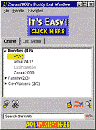
Цонхны
дээд хэсэгт Buddy List Window-ийн нэр байна. Тэгээд цэсний
удирдлага байна. Программын цонхны Online гэсэн хуудсанд
онлайн горимд байгаа бєгєєд Buddy List-д бvртгэгдсэн
хvмvvсийн Buddy(screen name)-ууд байна. Жишээлбэл:
Тухайн жишээнд Buddies гэсэн группд otuya, amar7402, LaSnow666
гэсэн гурван онлайн горимд байгаа хvний Buddy харагдаж байна.
Тухайн
хvнтэй чат хийхийн тулд онлайн хуудсанд байгаа buddy-уудаас
нэрийг нь сонгоод хулганаараа хоёр удаа хурдан дарах буюу Online
гэсэн хуудасны доод хэсэгт байгаа товчнуудаас Send Instant
Messanger товчийг дарах хэрэгтэй. Эсвэл People->Send
Instant Messanger командыг сонгож болно. Тэгээд гарч ирэх
цонхонд явуулах message-ээ бичээд Send товч дарах буюу
шууд Enter товч дарж болно. Ингэхэд тухайн цонх харилцах
цонх болон єєрчлєгдєх болно. Явуулах message-ийнхээ текстын
формат, єнгє, дэвсгэрийн єнгийг тохируулж, мєн тухайн текстэнд
холбоос хийж болно.
Хэн нэгэн
хvнтэй, эсвэл найз нєхєдтэйгєє чат хийхэд мэдээж тэр хvн чинь
заавал онлайн горимд байх ёстой. Мєн чи харилцах хvнийхээ Screen
name-ийг мэдэх шаардлагатай. Хэрэв Buddy List-д бvртгээгvй хvнтэй
чат хийх гэж байгаа бол Send Instant Messanger командыг єгєєд
гарч ирэх Instant Messanger цонхны То гэсэн хэсэгт нь тухайн
хvнийхээ screen name-ийг бичиж єгєєд дараагийн цонхонд message-ээ
бичих хэрэгтэй. Мєн хайлт хийж, тvvний profile-ийг нь уншаад
хэн нэгэнтэй чат хийж болно шvv дээ. Yvний тулд People цэсний
Finda Buddy Wizard, Finda Buddy командыг сонгох хэрэгтэй.
Харилцаж
байгаа хvнийхээ Profile-ийг уншихын тулд Instant Messanger цонхны
доод хэсэгт байгаа Info командыг сонгох хэрэгтэй. Єрєє vvсгэж
харилцахын тулд Buddy List Window-гийн People->Send Buddy Chat
Invitation командыг юм уу аль эсвэл Online хуудасныхаа Send
Buddy Chat Invitation командыг сонгох хэрэгтэй.
Хэрэв Buddy
List-д бvртгэх бол энэ цонхныхоо Info командын хажуу дах Add
Buddy командыг сонгоод дараа нь групп(Buddies, Family, Co-Workers)-ээ
сонгож хадгална. Мєн Buddy List-д дараахь байдлаар бvртгэж болно.
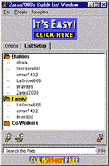
1. Buddy
List Window-гийнхоо List Setup гэсэн хуудасыг сонгоно. Энэ хуудсанд
нийт Buddy List-д бvртгэгдсэн бvх Buddy-уудийн жагсаалт харагдана.
Жишээлбэл: Бидний авсан жишээнд Buddies группд otuya, XrockernNJ,
amar7402, LaSnow666, Brav999 гэсэн таван screen name байна.
2. Бvртгэх
группээ сонгож хулганаараа идэвхжvvлнэ. Мєн єєрєє групп vvсгэж
болно. Yvний тулд People->Edit->Add Group командыг эсвэл List
Setup хуудасныхаа доод хэсэгт орших Add Group командыг сонгоно.
Дараа нь группынхээ нэрийг єгєєд Enter товч дарна.
3. People->Edit->Add
Buddy командыг мєн Add Group командын дэргэд байх Add Buddy
командыг сонгож болно. Тэгээд бvртгvvлэх Buddy-ийнхаа нэрийг
єгєєд Enter товч дарж бvртгэнэ. Мєн та бvхэн SW-тогтмол чат
єрєєнvvдээр аялж чат хийж болно. Yvний тулд товчлуурыг дарах
буюу http://www.aol.com/community/chat/allchats.html хаягаар
хандаарай.
AOL
Instant Messenger - AIM 4.0
"Чалчаад"
зогсохгvй , гэрэл зургаа солилцох боломжтой боллоо. Chat-лагчдад
шинэ боломж нээгдлээ. Єнгєрєгч 1999 оны №11 (39) дугаарт AOL
Instant Messenger (AIM) 3.0 программын талаар дэлгэрэнгvй танилцуулсан
билээ. Олон сая хvн єєр хоорондоо chat-аар холбогдон ойр зуурын
яриа єрнvvлэхээс эхлээд ажил хэргээ явуулдаг. Єнєєдєр Интернэтээр
дамжуулан тив алгасан зєвхєн єєр хоорондоо ярилцах бус дуу авиа,
дvрс солилцох боломж нээгдэж байна.
Уншигч
та бvхэндээ AOL Instant Messenger 4.0 программын талаар танилцуулъя.
AIM 4.0 программыг http://www.aol.com/aim/
хаягаар хандан татаж авч болно. AOL Instant Messenger программ
нь 50 сая орчим хэрэглэгчтэй бєгєєд vргэлж онлайн (холбоотой)
горимд байж агшин зуурт л харилцдаг.
AIM программын
давуу тал нь кириллийг дэмждэг буюу кирилл vсгээр бичих боломж
юм. Кириллээр бичихийн тулд Buddy List Window цонхны
My AIM-Edit Options-Edit Preferences командыг сонгож,
нээгдэх цонхны General хэсгийн Font товчлуур дээр
дарж, монгол фонтоо сонгоно. Монголоор харилцах тохиолдолд харилцагч
тань ижил эсвэл хоорондоо хєрвєх боломжтой фонтоор тохируулагдсан
байх шаардлагатай.
Instant
Images
Гэрэл зураг,
дvрс, дуу болон хєдєлгєєнтэй дvрсийг хvлээн авах, илгээх боломжтой.
Yvний тулд:
1. Instant
Message харилцах цонхны Connect to Send IM Image товчлуур
дээр дарж гvйж буй хvvхдийн зурагтай мэдээлэл явуулах хvсэлтээ
илгээнэ. Хvсэлтээ нэг удаа явуулна.
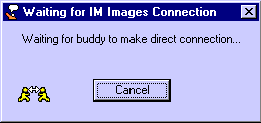
Зураг,
дуу явуулах хvсэлт илгээх.
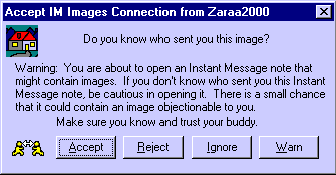
Зураг,
дуу явуулах хvсэлт хvлээн авах
2. Харилцах
цонхны Insert Picture товчлуур дээр дарж дурын дуу, хєдєлгєєнт
дvрсийг сонгон, текст бичих талбарт оруулна. Enter товчлуур
дээр дарж харилцагчдаа илгээнэ.
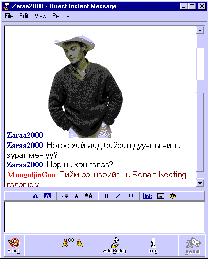
3. Хєгжилтэй
зурагнуудыг sharing хийх тохиолдолд My AIM-Edit Options-Edit
Preferences командыг сонгож, Buddy Icon гэсэн хуудсанд
зааж єгнє.
Buddy
alerts
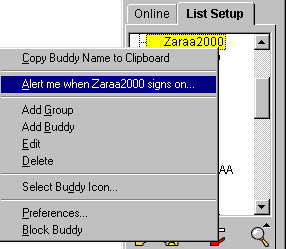
Хэрэглэгчийн
Buddy жагсаалтад бvртгэсэн хvмvvсээс хэн нэгэн нь єрєєнд орох
буюу гарах тохиолдолд сонгосон ая эгшиглэж, Buddy Alert цонх
автоматаар нээгдэнэ.
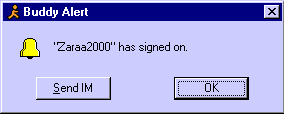
E-mail
Alerts
Хэн нэгнээс
яаралтай захиа хvлээсэн vедээ захиа ирсэн эсэхийг мэдэхийн тулд
олон дахин и-мэйлийн программаа ачаалж, захиагаа шалгадаг. Их
хэмжээний, хавсаргасан файлтай захиа явуулсан тохиолдолд ачаалагдах
гэж нэлээд уддаг. AIM 4.0 программ нь хэрэглэгчийн электрон
шуудангийн хvлээн авах сервер дээр захиа ирсэн эсэхийг шалгаж
чадна. Yvний тулд My AIM-Edit Options-Edit Preferences
командыг сонгож нээгдэх цонхноос Mail хэсгийг нээнэ.
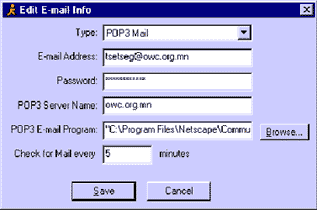
Дараа нь Add Mailbox товчлуур дээр дарж нээгдэх Edit
E-mail Info цонхонд электрон шуудангийн хаяг, нууц vг, хvлээж
авах мэйл серверийн нэр, и-мэйл шалгах программ, и-мэйл шалгах
хугацаа зэргийг тохируулаад Save товчлуур дээр дарна.
Ингэж тохируулснаар хэрэглэгчийн шуудангийн хайрцгийг тогтоосон
хугацаанд шалгах болно. Ирсэн захидлуудыг уншихдаа My AIM-Read
mail командыг сонгоно. Захиа ирэхэд сонгосон ая эгшиглэж
мэдэгдэх болно.
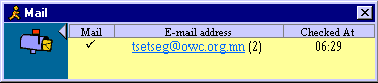
И-мэйл
ирэхэд Mail цонхонд ирсэн захианы тоо, хамгийн сvvлд
шалгасан хугацаа зэрэг харагдана.
Шинээр
захиа ирэхэд System tray дээр тухайн сонгосон мэйлийн
программын дvрс дээр дарцаг хийсэж харагддаг. Захиагаа уншихдаа
уг дvрс дээр хулганы заагуурыг байрлуулан хос даралт хийж, и-мэйлийн
программ руу хандана.
AIM
Talk
Хамгийн
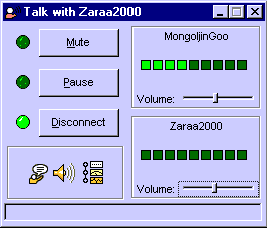
хєгжилтэй нь онлайн яриа. Энэ vйлчилгээ нь мєн л vнэгvй. AIM
4.0 ийг ашигласанаар компьютер дээрээс гэр бvлийн болон найз
нєхєдтэйгээ харилцан ярилцаж болно. Yvний тулд харилцах цонхны
Talk товчлуур дээр дарж, онлайн байгаа харилцагч руугаа ярих
хvсэлт явуулна. Нєгєє хvн нь хvсэлтийг хулээн авснаар хоорондоо
ярих боломжтой болно.
Санамж:
Харилцагч хvмvvсийн компьютерvvд нь дараах шаардлагыг хангасан
байх ёстой. Yvнд:
- AIM
4.0 программ,
- Sound
Card,
- Standard
computer speakers,
- Microphone.
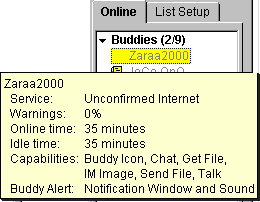
Мєн AIM
4.0 хувилбар нь Buddy List-д бvртгэсэн, онлайн горимд байгаа
хэрэглэгчийн тухай мэдээлэл (Service, Online time,
Idle time)-ийг харуулахаас гадна AIM программын боломж
(Buddy Icon, Chat, IM Image, Talk)-ийг
vзvvлдэг.