| Хайлт |
|
|
| Ангилал |
| Нvvр Хуудас |
| Компъютер, Интернэт |
| Электроник, Технологи |
| Тээврийн Хэрэгсэлvvд |
| Хvний Амьдрал Ахуй |
| Байгалийн Yзэгдэл |
| Сонирхолтой ... |

| Тvvхийн Хуудас |
| Монголын Тvvх |
| 20-р зуун, Эргэн харахуй |
| Америкын Тvvх |
| Дэлхийн 2-р Дайн |

Нэлээд хvмvvсийн хvсэлтийн дагуу *.wav , *.mp3 гэх мэт дууны тєрлийн форматтай файлуудыг хэрхэн Real Audio Streaming формат буюу *.ra , *.ram форматтай файльд хувиргах талаар доорхи єгvvллэгийг Д.Эрхэм бичсэнийг та бvхэнд толилуулж байна. Энд Real Audio Encoder программыг хэрхэн ашиглах талаар дэлгэрэнгvй тайлбарлах бєгєєд, яг одоогоор энэ программны дараагийн хувилбар нь RealProducer Basic нэртэйгээр гараад байгаа бєгєєд, та энэ шинэ хувилбарыг нь энд дараад олж авна уу. Хэрэглэж заавар нь яг таарч байгаа болно.
Encoder програмаа онгойлгоно, "wizard mode" гэснийг нь орхиод "advanced mode" гэдгийг нь сонго.
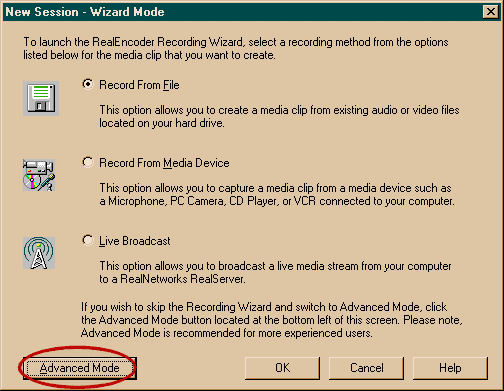
Цонхны зvvн доод буланд нь...
Зурган дээр заасны дагуу "Input Source" хэсэгээс "File" гэснийг сонгоод ... Browse гэсэн товчыг дарж Encode хийх гэж буй *.wav файлаа зааж єгнє. Зурган дээр vзvvлж байгаагаар "my documents" гэсэн директор доторх "song1.wav" гэсэн *.wav файлийг Encode хийх гэж байна. Хэрэв "song1.wav" дууг Encode хийнэ гэвэл таны цонхон дээр ийм байдалтай харагдаж байх болно:
"my documents/song1.wav"
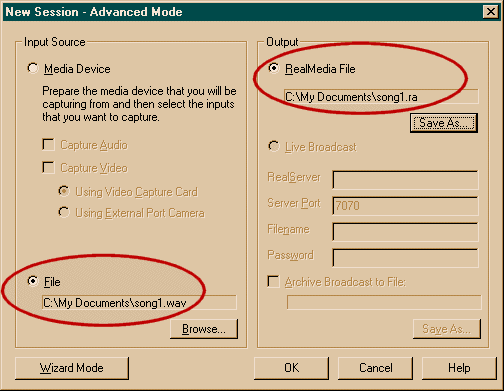
Дэлгэцний байруун гар талд буюу "Output" хэсэгт "realmedia file" гэснийг нь эхлээд сонгоно. Дараа нь "save as" гэдгийг дар. Нэг шинэ цонх онгойж гарч ирнэ. Тvvн дээр та байгуулах гэж буй *.ra файлынхаа нэрийг нь бичинэ. Шууд хадгалахад "file type" нь *.rm байх болно.
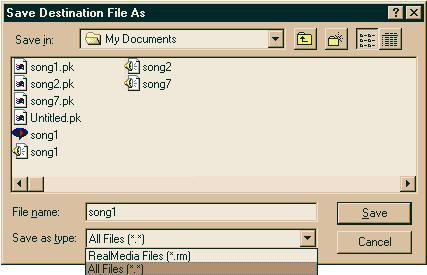
Yvнийг єєрчилж *.ra файл болгоын тулд хадгалахдаа "file type" гэдэг дээрхийг нь "all type" гэдэгээр нь солино. Хадгалж байгаа дууныхаа нэрний нь тєгсгєлд *.ra гэж бичихээ бvv мартаарай. Хэрэвээ та "all type" гэдэгээр солиогvй бол зvгээр л хадгалах дууныхаа нэрийг бич. Автоматаар хадгалж буй дууны тань тєрєл нь *.rm гэж бичигдэх болно. Энэ хоёр тєрєлийн аль аль нь амжилттай ажиллана.
Зєвєлгєє єгєхєд, та аль нэг хэрэглэсэн чигтээ хэрэв *.rm хэрэлэсэн бол бvгдийг нь *.rm эсвэл бvгдийг нь *.ra гэж тууштай байгаарай. Жишээ нь: "yoursong.ra"
Дууныхаа нэрийг єгсєний дараа энэ файлаа та аль нэг дуртай директор дотороо хадгалж болно. Одоо доор байгаа "OK" гэсэн товчыг дар. "Media Clip Information" гэсэн зvvн талын хэсэгт нь та дууныхаа нэр, дуучныхаа нэр болон єєрийхєє нэрийг он, сар, єдєртэйгєє болон юу дуртайгаа бичээрэй. Энэ бичиж байгаа нэр ус нь дууг Real Player дээр тоглуулахад бvх хvнд харагдаж байх болно. Цонхны баруун хэсэг буюу "Recording Templates" гэсэн хэсэгт та "Audio 28.8, Music-Mono" гэдгийг нь сонго.
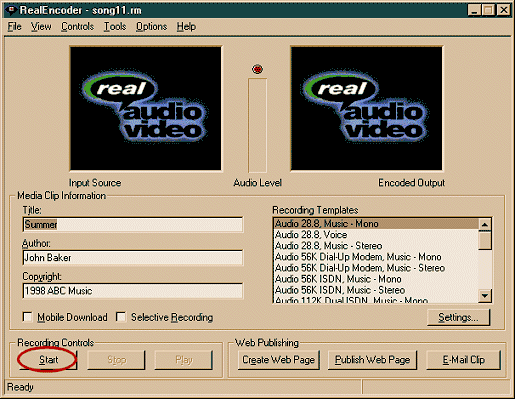
Єєр бусад зvйлийг нь битгий оролдоорой. Одоо "start" товчыг дарж *.wav дуугаа *.ra болгох л vлдлээ. 30-40 секунд эсвэл тvvнээс арай илvv хугацаа шаардашдах болно. Тэгээд дуусахаар нь Close the Encoder. Ингээд та song1.ra гэсэн нэгэн шинэ Real Audio файлтай боллоо.
3 дугаар алхам *.ram файл vйлдвэрлэх Хэрэвээ та интернэтээс том том, их хэмжээний файл татаж авалгvйгээр дууг шууд сонсож байхыг хvсвэл *.ram яаж vйлдвэрлэх тухай энэ хэдэн мєрийг уншина уу.
*.ram файл Real Player-тэй шууд холбогдон дууг тань шууд тоглуулж эхлэнэ ... Гол шалтгаалах зvйлс нь интернэтийн тань нь хурд болон интернэт серверийн тань хурд юм, гэхдээ хамгийн гол зvйл нь сvлжээний тань бєглєрєл буюу трафикаас шалтгаалж байх болно. Хvн бvрт "NOTEPAD" гэсэн нэгэн эгдvvтэй програм бий гэдэг итгэж байна. Тvvнийгээ асаагаад /шинийг/, интернэт серверт хадгалсан *.ra файлийнхаа замыг/хаягыг нь бич. Жишээ нь: http://www.yourserver.com/yourdirectory/song1.ra
Таньд сануулахад том жижиг vсгийн алдаа л байх юм бол энэ файл тань ажиллахгvй шvv! Дахин нэг хаягаа шалгаад харчихад илvvдэхгvй. (Хэрэв та олон дууг тасралтгvй сонсож байхыг хvсвэл зvгээр л vргэлжилvvлээд бусад хаягуудаа бич. Жишээ нь: http://www. etc /song2 .ra http://www. etc /song3 .ra http://www. etc /song4 .ra Ямар нэгэн зай гаргаж болохгv!)
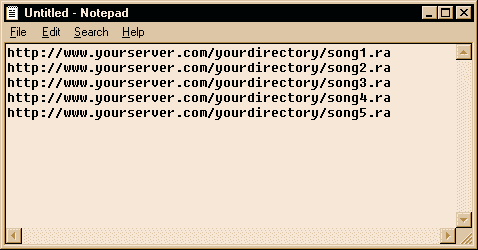
Тэгээд хадгалахдаа "SAVE AS" song1 .ram, хэрэв олон дуу хадгалажбайгаа бол songs .ram гэж ч нэрлэж болох юм. Энэ бол таны хvсэх хэрэг. Одоо та бэлэн болсон *.ram файл буюу song1.ram дуугаа вэб сервертээ upload хийх л vлдлээ. Та бас *.ra файлаа ч гэсэн вэб сервертээ upload хийхээ бvv мартаарай.